RollSmith – documentatie
RollSmith is een Windows-programma om labels te ontwerpen en af te drukken op je Niimbot D110. Op deze pagina lees je wat je nodig hebt, hoe je RollSmith installeert en hoe je alle functies gebruikt.
1. Vereisten
RollSmith draait op Windows 10 of 11 en heeft de .NET 10 Desktop Runtime nodig. De installer controleert dit en wijst je de downloadpagina als de runtime ontbreekt. Voor het afdrukken heb je een Niimbot D110 nodig die via Bluetooth (BLE) is gekoppeld of binnen bereik is.
Zonder printer kun je wel ontwerpen, opslaan en het afdrukvoorbeeld bekijken.
2. Installeren
Download RollSmith-Setup en start het bestand. De installer vraagt om toestemming (Windows-beveiliging), toont een welkomstpagina en installeert het programma. Je kunt de taal van de installer kiezen; de afbeeldingen in de installer volgen die taal.
Bijwerken
Een bestaande versie wordt bijgewerkt; je instellingen, sjablonen en logboek blijven bewaard. Is RollSmith nog open, dan vraagt de installer het netjes af te sluiten.
Verwijderen
Bij het verwijderen vraagt de installer of ook de gegevens in %AppData%\RollSmith weg moeten (standaard: nee).
3. Basis van het gebruik
Het hoofdvenster bestaat uit de volgende onderdelen. De cijfers in de afbeelding horen bij de opsomming eronder.
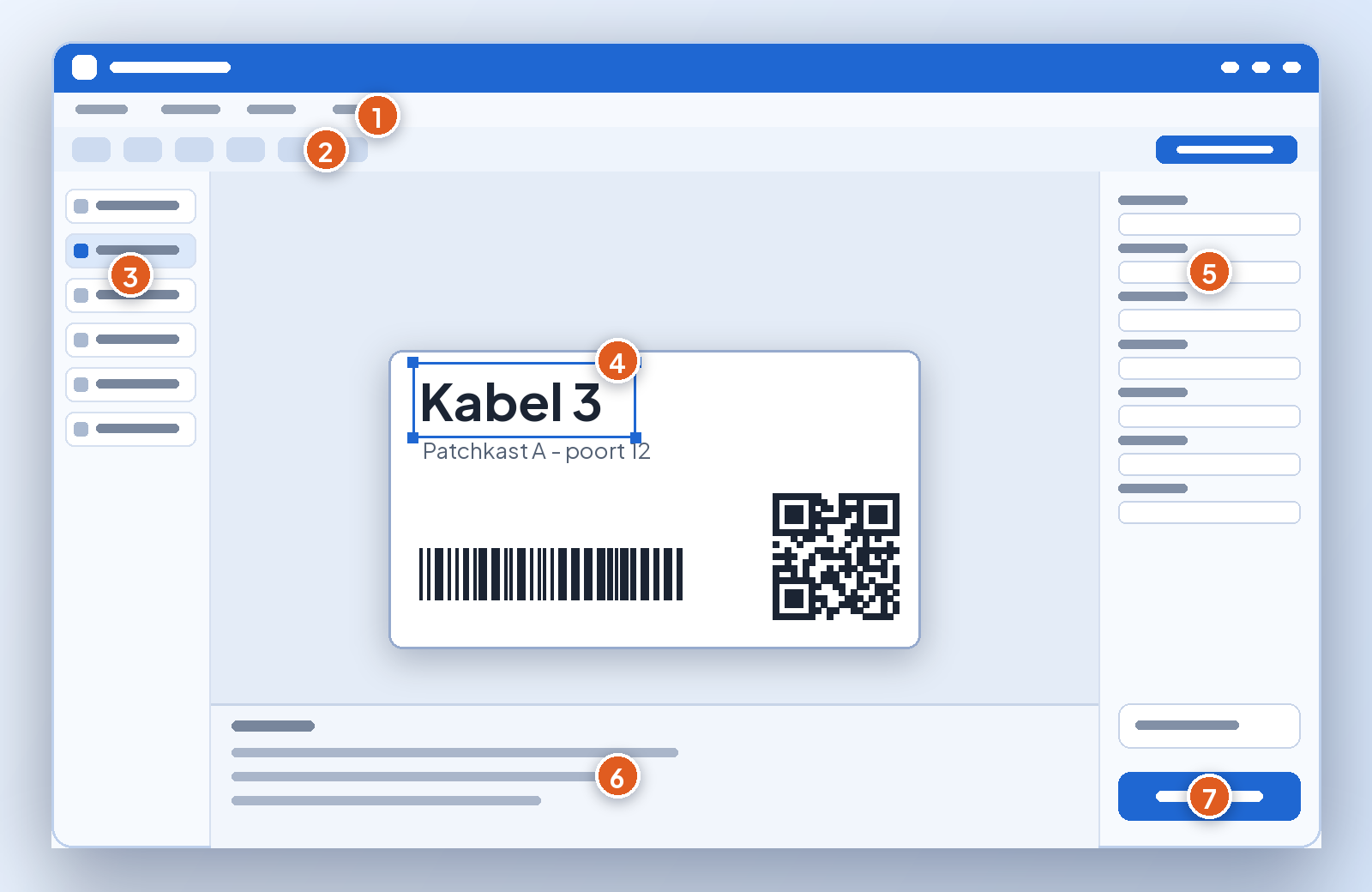
Het hoofdvenster (getekende impressie).
- Menubalk: Bestand, Bewerken, Beeld, Printer en Help, met alle opdrachten.
- Knoppenbalk: nieuw, openen en opslaan, elementen toevoegen (tekst, streepjescode of QR-code, afbeelding, rechthoek, ellips, lijn), ongedaan maken en opnieuw, en inzoomen, uitzoomen en passend maken.
- Sjablonen: standaard links, met kant-en-klare en eigen sjablonen (zie Sjablonen).
- Tekenveld: het label dat je ontwerpt. Hier sleep, selecteer en bewerk je de elementen.
- Tabbladen rechts: Eigenschappen, Lagen en Printer (zie Eigenschappen, Lagen en Printer).
- Logboek: standaard onder het tekenveld (zie Logboek).
- Afdrukken: rechtsonder, met het aantal exemplaren, de voortgang en de rol in de printer.
Een label maken
Zo maak je in een paar stappen een label:
- Stap 1. Zet de printer aan, open het tabblad Printer, klik op Zoeken, kies de printer en klik op Verbinden. RollSmith leest de rol uit (zie Rolformaten).
- Stap 2. Voeg elementen toe via het menu Bewerken of de knoppenbalk: tekst, streepjescode of QR-code, afbeelding, rechthoek, cirkel/ellips of lijn.
- Stap 3. Stel het element in op het tabblad Eigenschappen of sleep het op het label.
- Stap 4. Controleer het resultaat met Bestand > Afdrukvoorbeeld....
- Stap 5. Druk af met Afdrukken (Ctrl+P).
Op elk tabblad en in de meeste vensters staat naast de tabbladkoppen of rechtsboven een blauwe knop met een vraagteken die naar het bijbehorende onderwerp op deze pagina springt; ook F1 werkt. Ook via Help > Documentatie open je deze pagina.
Tabbladen kun je verplaatsen: sleep een tabbladkop naar links, rechts of onder in het venster. Het gebied waar het tabblad terechtkomt krijgt een blauwe rand. Met Beeld > Tabbladen > Tabbladposities herstellen zet je alles terug.
4. Het ontwerpvenster
In het ontwerpvenster zie je het label op ware verhouding. Je kunt er direct mee werken:
- Verplaatsen en vergroten: sleep een onderdeel met de muis en trek aan de hoekpunten. Houd Shift ingedrukt om de verhouding te behouden. De pijltjestoetsen verschuiven het onderdeel (met Shift in grotere stappen).
- Selecteren: klik op een onderdeel. Met Ctrl+klik voeg je onderdelen toe aan of haal je ze uit de selectie; Ctrl+A selecteert alles. Een selectie verplaats, dupliceer, centreer, spiegel, draai en verwijder je samen.
- Tekst bewerken: dubbelklik op een tekst of druk op F2; de tekst blijft staan zoals hij is en je ziet een knipperende cursor. Enter bevestigt, Shift+Enter geeft een nieuwe regel, Esc annuleert. Teksten en codes mogen de variabelen
{date}, {time} en {datetime} bevatten. - Zoomen en schuiven: het muiswiel zoomt (of Ctrl++, Ctrl+-, Ctrl+0 voor passend). Het label verschuif je met de schuifbalken of met de rechter- of middelste muisknop.
- Rechtsklik op een onderdeel opent een menu met bewerken, dupliceren, verwijderen, positie, roteren, spiegelen en lagen.
De gestippelde lijn is het afdrukbare gebied. Via het menu Beeld zet je hulplijnen in het midden aan; die worden nooit afgedrukt. Alle handelingen kun je ongedaan maken en opnieuw doen (Ctrl+Z, Ctrl+Y).
5. Eigenschappen
Hier stel je het geselecteerde onderdeel in:
- positie, grootte en rotatie;
- bij tekst: de tekst zelf, het lettertype, de grootte, vet/cursief, de uitlijning en de kleur;
- bij afbeeldingen: de omzetting naar zwart-wit (zie Afbeeldingen);
- bij streepjescodes: het type en de inhoud (zie Streepjescodes).
Zonder selectie zie je de eigenschappen van het label zelf, zoals de afmetingen (bijvoorbeeld 25 x 14 mm) en de afdrukstand (liggend of staand). Bij het wisselen van afdrukstand draait het werkveld mee (breedte en hoogte wisselen en het beeld wordt bij het afdrukken gedraaid); de onderdelen blijven zoals ze zijn. Met Ondersteboven afdrukken draai je het label bij het afdrukken 180 graden, bijvoorbeeld als de rol de andere kant op uit de printer komt; de afdrukrichting zelf volgt altijd uit de afdrukstand (de vroegere instelling Rotatie bij afdrukken is hierin opgegaan, oudere labels worden bij het openen omgezet). Onderdelen die daardoor buiten het werkveld vallen behandelt RollSmith volgens een instelling (zie Instellingen: Editor). De afdrukstand wordt per label opgeslagen. Bij meerdere geselecteerde onderdelen blijft het tabblad leeg. Omdat de printer alleen zwart en wit afdrukt, zijn alle kleuren uiteindelijk zwart of wit.
6. Lagen
Elk element is een laag. Het tabblad toont alle onderdelen, ook die onder een ander onderdeel liggen. Een laag bovenaan ligt voor de lagen eronder.
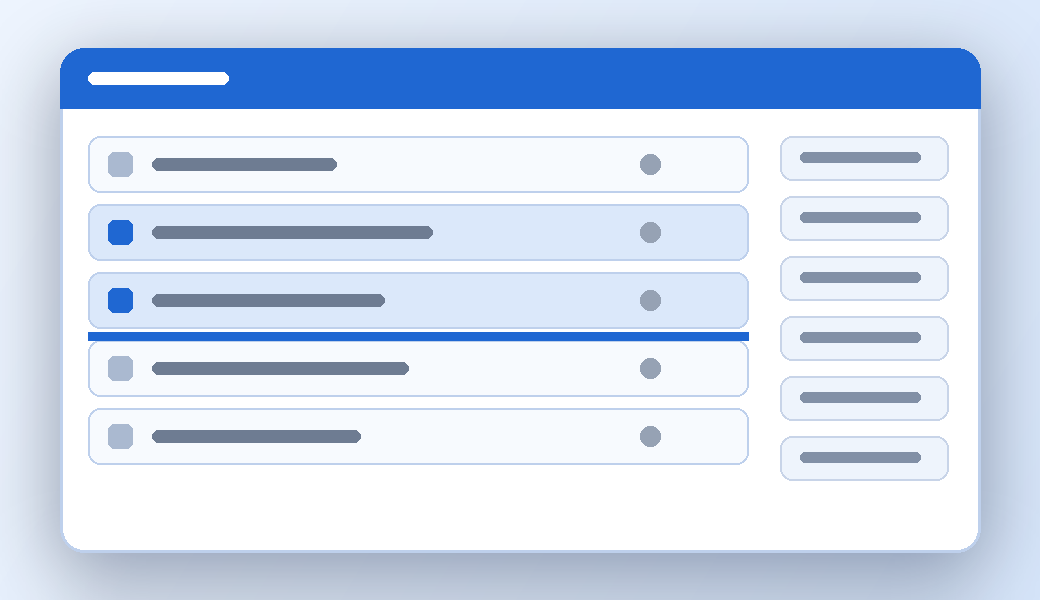
Het tabblad Lagen (getekende impressie).
- Volgorde: gebruik de knoppen (bovenaan, een laag omhoog of omlaag, onderop) of sleep een rij; een dikke blauwe balk toont waar de laag terechtkomt.
- Naam: dubbelklik op een rij om de laag een eigen naam te geven (Enter bewaart, Esc annuleert, leeg = automatische naam).
- Meerdere lagen: met Ctrl+klik voeg je lagen toe, met Shift selecteer je een reeks. De knoppen voor centreren, draaien en spiegelen werken dan op de hele selectie.
7. Afbeeldingen
Voeg een afbeelding toe via het menu Bewerken of de werkbalk. Omdat de printer alleen zwart en wit kan afdrukken, zet RollSmith de afbeelding om. Kies de omzetting op het tabblad Eigenschappen:
| Omzetting | Geschikt voor |
|---|
| Zwart-wit (drempel) | Logo's, tekst en tekeningen: alles donkerder dan de drempel wordt zwart. |
| Rasteren (grijstinten) | Foto's: grijstinten worden nagebootst met puntjes (Floyd-Steinberg). |
| Rasteren, scherp | Lichtere, scherpere puntjes (Atkinson), met minder grijs in de lichte delen. |
Daarnaast stel je een drempel in (lager = minder zwart; bij rasteren werkt dit als helderheid), het contrast en verscherpen, dat dunne lijntjes zichtbaar houdt. Het label past direct aan terwijl je een schuif versleept.
De printer drukt 8 punten per mm af; heel fijne details gaan daarom altijd verloren. Een afbeelding wordt bewaard op maximaal 1024 punten.
8. Streepjescodes
Voeg een streepjescode of QR-code toe met Streepjescode / QR-code toevoegen, kies het type en vul de inhoud in.
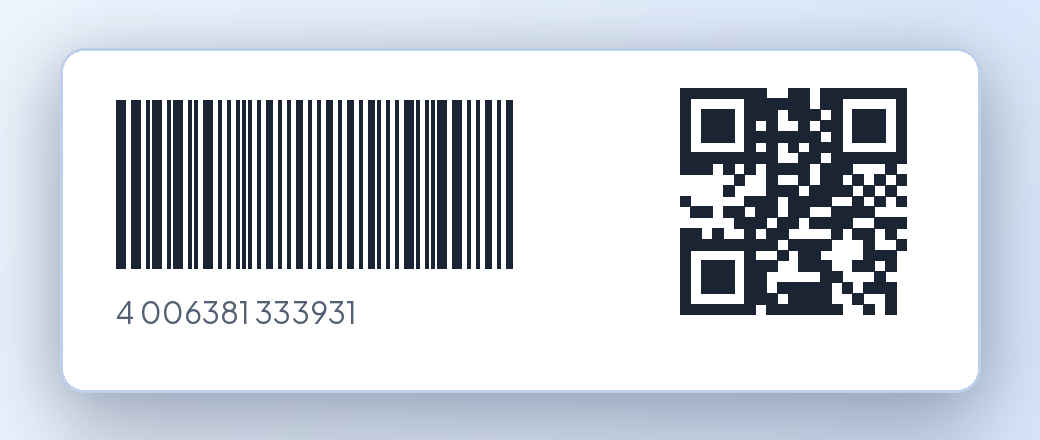
Een streepjescode en een QR-code (getekende impressie).
Controleer na het afdrukken altijd met een scanner of de code leesbaar is. Te kleine codes of een lage dichtheid kunnen problemen geven; maak de code liever te groot dan te klein.
9. Lettertypen
RollSmith levert 21 lettertypen mee, zodat je ontwerp op elke computer hetzelfde is. Standaard: Plus Jakarta Sans.
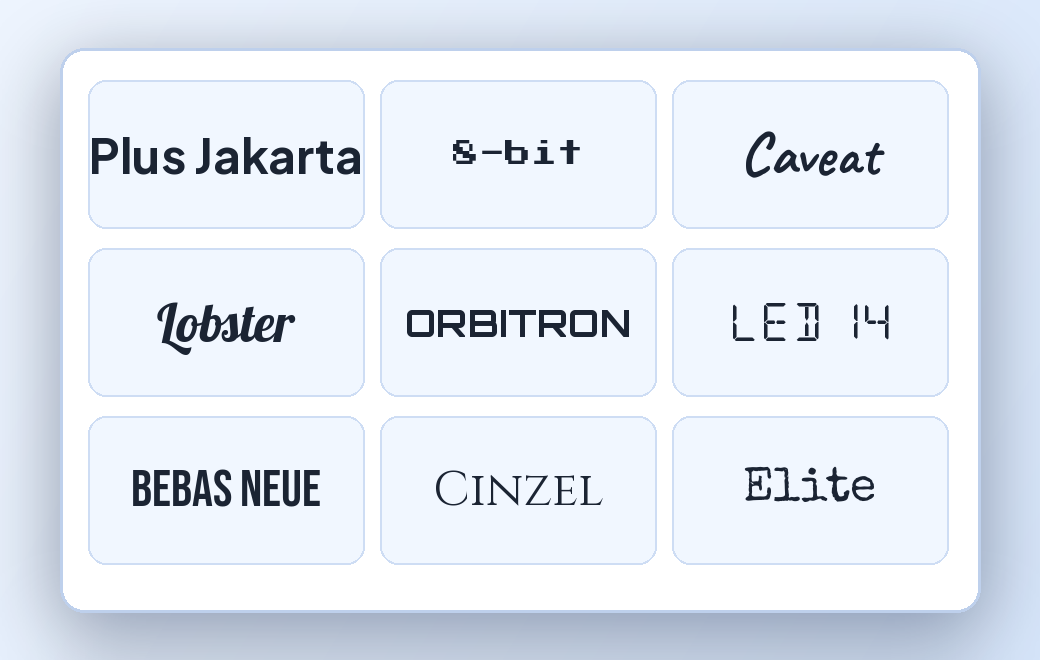
De meegeleverde lettertypen (getekende impressie).
- Pixel en display: Press Start 2P, Silkscreen, Doto, DSEG7 Classic, DSEG14 Classic
- Handschrift en speels: Caveat, Patrick Hand, Kalam, Great Vibes, Fredoka, Chewy, Lobster
- Overig: Playfair Display, Roboto Slab, Cinzel, Special Elite, Bebas Neue, Oswald, Orbitron, JetBrains Mono
Deze lettertypen staan onverkort in de map fonts naast het programma, samen met LICENSES.txt. De meeste vallen onder de SIL Open Font License 1.1; Chewy, Roboto Slab en Special Elite onder Apache 2.0. Veel decoratieve lettertypen hebben geen vet: dan wordt de gewone variant gebruikt. Daarnaast kun je alle lettertypen van Windows gebruiken.
10. Printer
Op het tabblad Printer verbind je met de printer en zie je de status.
- Verbinden: zet de printer aan, klik op Zoeken, kies de printer (de naam begint vaak met
D110) en klik op Verbinden. Met Verbreken sluit je de verbinding; die blijft dan uit tot je weer op Verbinden klikt. - Automatisch verbinden: met de optie Automatisch verbinden met de laatst gekozen printer verbindt RollSmith alleen na het opstarten, tot de eerste verbinding. Daarna meldt het programma alleen dat de printer weer in bereik is. Zo blijft de automatische uitschakeling van de printer werken.
- Status: de batterij, de rol en een balk met het aantal labels dat nog over is (groen boven 40%, oranje van 40 tot 15%, rood onder 15%).
- Afdrukken: kies het aantal exemplaren en de dichtheid en klik rechtsonder op Afdrukken (Ctrl+P). Zonder verbinding krijg je een waarschuwing.
Printerfouten
Meldt de printer tijdens het afdrukken een fout (klep open, geen rol of rol op, afdrukfout, printer bezig), dan stopt RollSmith meteen en toont een duidelijke melding. Je kunt dan kiezen voor Opnieuw proberen; bij meerdere labels worden alleen de labels afgedrukt die volgens de printer nog niet klaar waren. Voor het afdrukken controleert RollSmith ook of de klep dicht is en er een rol in zit. Het logboek bevat de foutcode van de printer.
11. Rolformaten
De printer meldt wel de rol (barcode, serienummer, aantal labels) maar niet het formaat. Wordt een nieuwe rol gevonden, dan vraagt RollSmith het formaat één keer en onthoudt het per rol. Daarna past de editor zich vanzelf aan; vallen er dan onderdelen buiten het afdrukbare gebied, dan wordt eerst gewaarschuwd. Met Rol opnieuw lezen in het menu Printer lees je de rol opnieuw uit.
Elke bekende rol kan een naam en een opmerking hebben. Op het tabblad Printer staan ze bij Rol in printer; een lange tekst wordt afgekapt met … en de link meer... toont alles.
Via Printer > Rolformaten beheren... voeg je rollen toe, corrigeer je een formaat, verwijder je rollen en importeer of exporteer je het bestand, bijvoorbeeld om een lijst met bekende rollen te delen. De rollen staan in %AppData%\RollSmith\rolls.json en het bestand heeft deze vorm:
{
  "format": "RollSmith rolls",
  "version": 1,
  "rolls": [
    { "barcode": "6972842741234", "widthMm": 25, "heightMm": 14, "note": "" }
  ]
}
12. Sjablonen
Een sjabloon is een opgeslagen opmaak. Het tabblad Sjablonen staat standaard links (aan of uit via Beeld > Tabbladen). Dubbelklik op een sjabloon om het te gebruiken; heeft het huidige label wijzigingen, dan wordt eerst gevraagd of ze bewaard moeten worden. Rechtsklik voor openen, hernoemen of verwijderen.
- Eigen sjablonen: je eigen labels, opgeslagen met Huidig label opslaan als sjabloon.... Ze staan als
.rslbl-bestanden in %AppData%\RollSmith\templates. - Ingebakken sjablonen: een paar vaste opmaken (grote tekst, titel en ondertitel, QR-code met tekst, streepjescode, tekst met rand, tekst met datum, kabelvlag, sleutellabel) die zich aanpassen aan het formaat van het huidige label.
Labels opslaan
Een label bewaar je als .rslbl-bestand (Bestand > Opslaan). Onder Bestand > Recente bestanden staan de laatste 10 bestanden; oudere .rslabel-bestanden blijven te openen. Het laatst gebruikte label wordt bij het starten weer geopend. Een label is een los JSON-bestand met de afbeeldingen erin, dus je kunt het zo naar een andere pc kopiëren.
Bij de eerste start vraagt RollSmith of .rslbl-bestanden met een dubbelklik in RollSmith geopend mogen worden (alleen voor jouw gebruikersaccount, zonder beheerdersrechten). Dit kun je later aan- of uitzetten bij Bestand > Instellingen... > Algemeen.
13. Logboek
Het logboek toont wat er is afgedrukt en welke meldingen er waren; het tabblad zet je aan via Beeld > Tabbladen > Logboek. Stuur bij problemen het laatste log-*.txt mee: de knop Logmap openen op het tabblad opent de map in %AppData%\RollSmith\logs.
Hoe lang logbestanden bewaard blijven stel je in bij Instellingen > Opslag: het aantal bestanden en na hoeveel kalenderdagen ze verdwijnen (een bestand van 8 november is op 10 november 2 dagen oud). Met Nu opruimen... ruim je handmatig op voor een periode die je opgeeft.
14. Sneltoetsen
| Toets | Actie |
|---|
| Ctrl+N / O / S | Nieuw, Openen, Opslaan |
| Ctrl+Shift+S | Opslaan als |
| Ctrl+P | Afdrukken |
| Ctrl+, | Instellingen |
| Ctrl+Z / Y | Ongedaan maken, Opnieuw |
| F2 | Tekst bewerken |
| Ctrl+D | Dupliceren |
| Del | Verwijderen |
| Ctrl+R / Ctrl+Shift+R | 90 graden met / tegen de klok in draaien |
| Ctrl+Shift+T | 180 graden draaien |
| Ctrl+M / Ctrl+Shift+M | Horizontaal / verticaal spiegelen |
| Ctrl+Shift+H / V | Horizontaal / verticaal centreren |
| Ctrl++ / - / 0 | Inzoomen, uitzoomen, passend |
| F1 | Documentatie bij het huidige onderdeel |
15. Instellingen: Algemeen
Algemene opties, zoals de taal van het programma en het koppelen van .rslbl-bestanden. Instellingen open je via Bestand > Instellingen... (Ctrl+,). Linksonder staat Importeren/exporteren om instellingen als bestand te bewaren of te laden.
16. Instellingen: Printer
Verbinding (automatisch verbinden met de laatst gekozen printer, geluid bij verbinden), de rol en de afdrukmarges. Marge boven/onder gaat over de breedte van de rol, Marge links/rechts over de lengte van de rol (8 punten = 1 mm). Ook staat hier de optie om het aantal labels na elke afdruk terug te zetten naar 1 (standaard uit).
17. Instellingen: Editor
Opties voor het ontwerpvenster: hulplijnen en uitlijnen aan het raster en, standaard uit, het automatisch breder maken van het vak als een gekozen 1D-streepjescode niet past. Verder kies je wat er gebeurt met onderdelen die bij het wisselen van de afdrukstand buiten het werkveld vallen: vragen (standaard), op de oorspronkelijke plek laten staan of centreren.
18. Instellingen: Opslag
Waar instellingen en logs staan (met een knop om de map te openen) en hoe lang logbestanden bewaard blijven; opruimen kan automatisch of handmatig, in kalenderdagen (zie Logboek). Instellingen, rolformaten en logs staan in %AppData%\RollSmith (settings.json, rolls.json, map logs).
19. Instellingen: Talen
Nederlands en Engels zitten ingebakken. Standaard gebruikt RollSmith de taal van Windows; staat die niet bij de talen van RollSmith, dan wordt Engels gebruikt. Via Bestand > Taal wissel je direct van taal. Een ontbrekende tekst valt terug op Engels.
Extra talen zijn JSON-bestanden in de map lang naast RollSmith.exe (of in %AppData%\RollSmith\lang). Er wordt een Duitse vertaling (de.json) meegeleverd als voorbeeld; zie lang\README.txt voor het toevoegen van een eigen taal. Op dit tabblad kun je ook een taalbestand importeren.
20. Instellingen: Geavanceerd
Technische protocolinstellingen. Hier staat ook de optie om Droog afdrukken, Heartbeat en Ruw commando in het menu Printer te tonen (standaard verborgen). Wijzig dit alleen als je weet wat je doet.
21. Updates
RollSmith controleert vijftien seconden na het opstarten of er een nieuwe versie is en meldt dat alleen als die er is. Lukt de controle niet (bijvoorbeeld zonder internet), dan probeert het programma het stil nog twee keer (na 2 en 10 minuten).
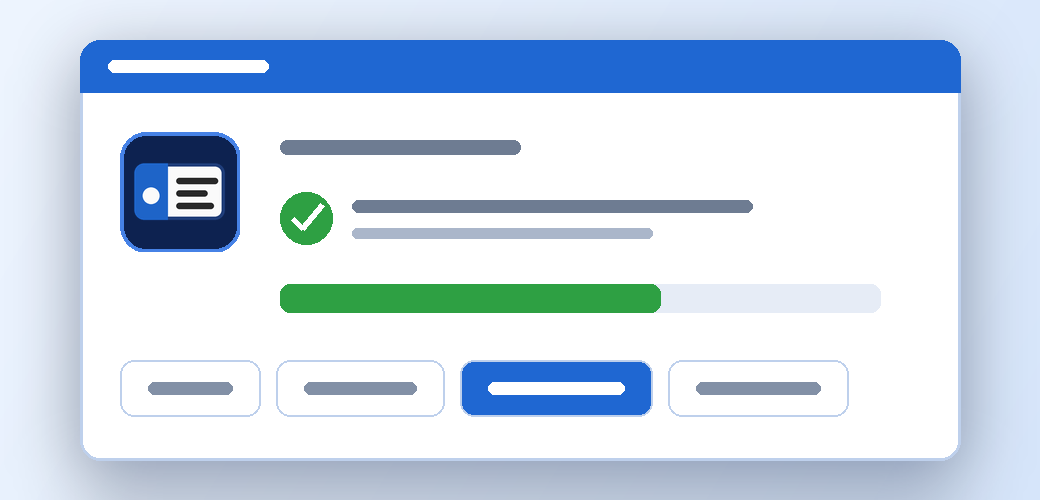
Het updatevenster (getekende impressie).
Via Help > Controleren op updates controleer je handmatig. Het updatevenster toont de huidige en de nieuwe versie; daar kun je de wijzigingen bekijken en de nieuwe versie downloaden. De installer wordt na bevestiging gestart en RollSmith sluit zichzelf af.
In Instellingen > Updates zet je de controle bij het opstarten uit en kies je of ook alpha- en bètaversies meegenomen worden. Zolang RollSmith in beta is, staat het zoeken naar bètaversies standaard aan.
22. Veelgestelde vragen
De printer wordt niet gevonden
Controleer of de printer aan staat, niet met een telefoon verbonden is en binnen bereik. Zet zo nodig Bluetooth van Windows uit en weer aan.
Een lettertype wordt niet zoals verwacht getoond
Staat het ontwerp met een lettertype dat deze computer niet heeft, dan wordt een vervanger gebruikt. De meegeleverde lettertypen zijn er altijd.
Waar staan mijn gegevens?
In %AppData%\RollSmith: instellingen, sjablonen, rollen en logboeken.
↑ Naar boven
Deze documentatie is geschreven door Claude (Anthropic), op basis van RollSmith 0.17.0 BETA, op 24 november 2026.